
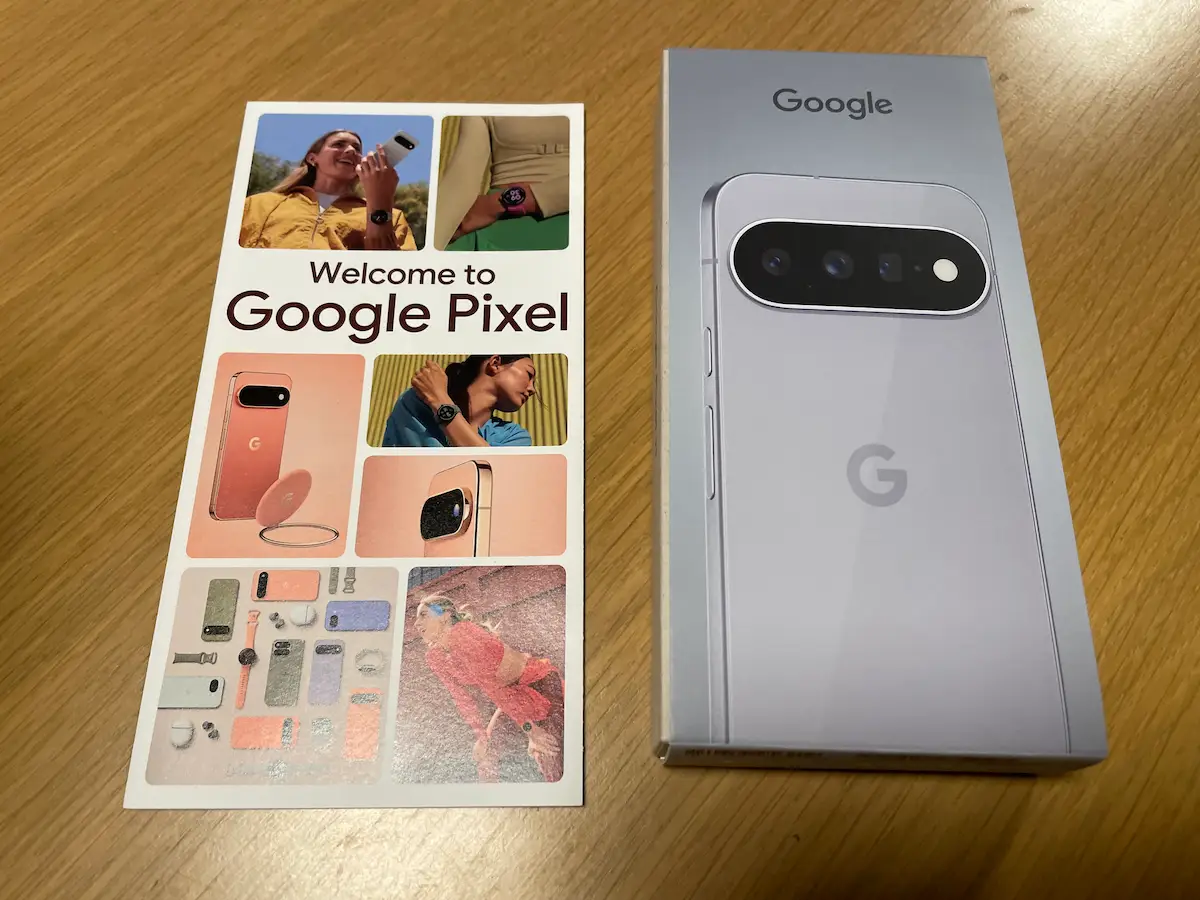
つい先日、Googleから発表された新しいスマホ「Pixel 11」を購入しました! Android端末に触れるのは実に5年ぶり。今まではiPhone 12をずっと使っていました。別に不満はなくそのまま使い続けたかったのですが、保存容量に限界が来てしまったため、思い切って機種変更を決意しました。
なぜiPhoneではなくPixel 11を選んだのか?
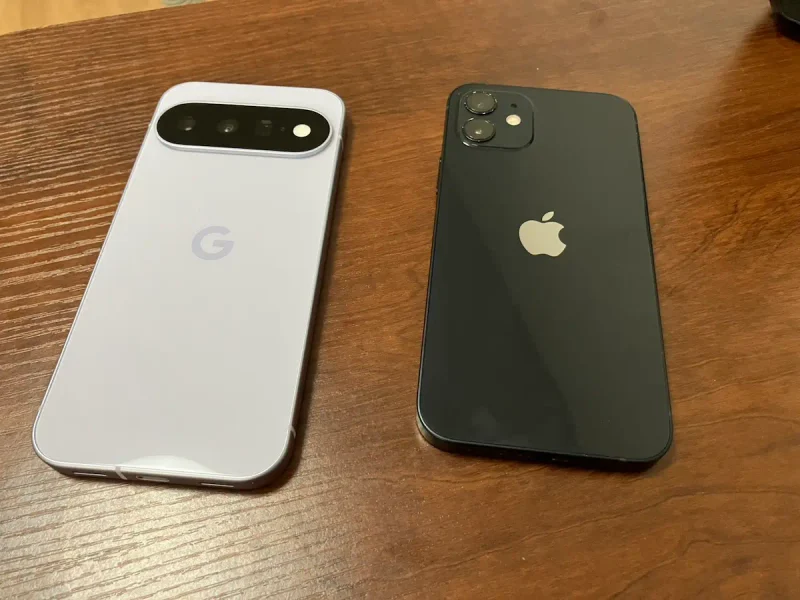
OS移行に不安はありましたが、元Androidユーザーのため購入を決意。決め手は以下の3点です。
- 脱・没個性: 周囲と被りやすいiPhoneを避け、王道AndroidのPixelを選びました。
- Googleサービスとの親和性: 日常やブログ作業でGmail、Google ドキュメント、Google スプレッドシート、Google ドライブ、Google フォト、GoogleマップにYouTubeなどのGoogleツールを多用しているため、最適な選択だと判断しました。
- AI機能とカメラ: ブログ制作に役立つ強力なAI機能と、超解像ズームを含む優れたカメラ性能が魅力でした。
家づくりや趣味でも拘るところはできるだけ拘る主義なのでやはり周囲と一味違うandroidへ!Googleサービスは生活に溶け込んでいるので必然の選択ですよね!AIってのはまだまだ慣れていませんがやはりこれからの時代はAIでしょう!
逆に困った点①:引き継ぎの壁とパスワード迷子
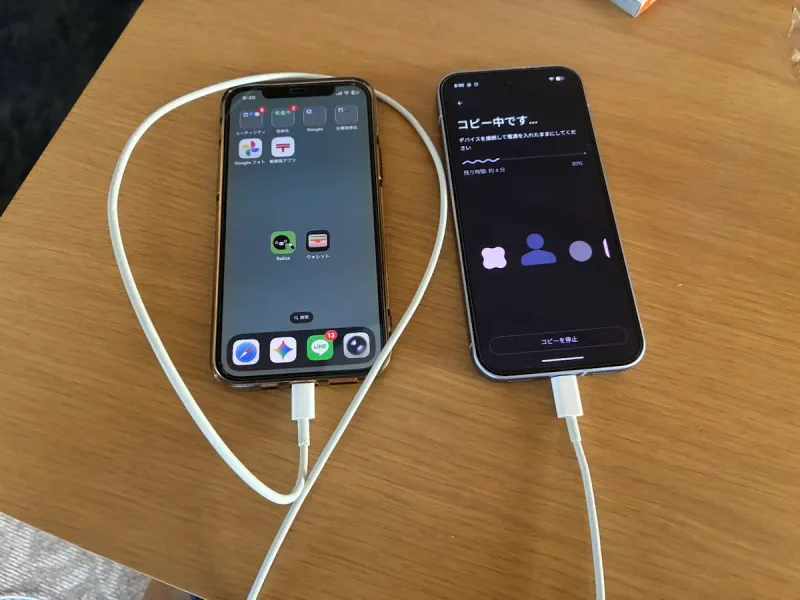
意気揚々と乗り換えたものの、やはりOSの違いによる困惑もありました。 一番苦労したのが「アプリやサービスの引き継ぎ」です。iPhone時代はログイン情報(パスワードなど)が端末側に保存されていたため、Androidに移行した途端「あれ、このアプリのパスワード何だっけ?」とログインできなくなる事態が多発。楽天証券などで使っていたパスキーは改めてPixelで登録する必要がありました。なかなかスムーズに引き継げず、再設定にかなり時間を取られてしまいました。ただし、写真はGoogleフォトを使ってスムーズに引き継げますし、使っていたアプリはケーブル1本でpixelにダウンロードされます。
逆に困った点②:文字入力の違和感
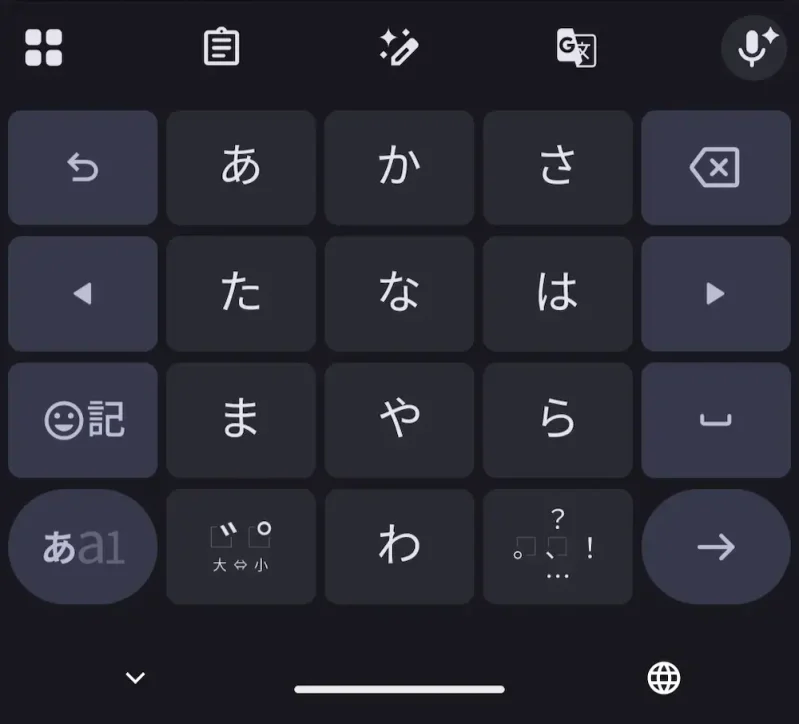
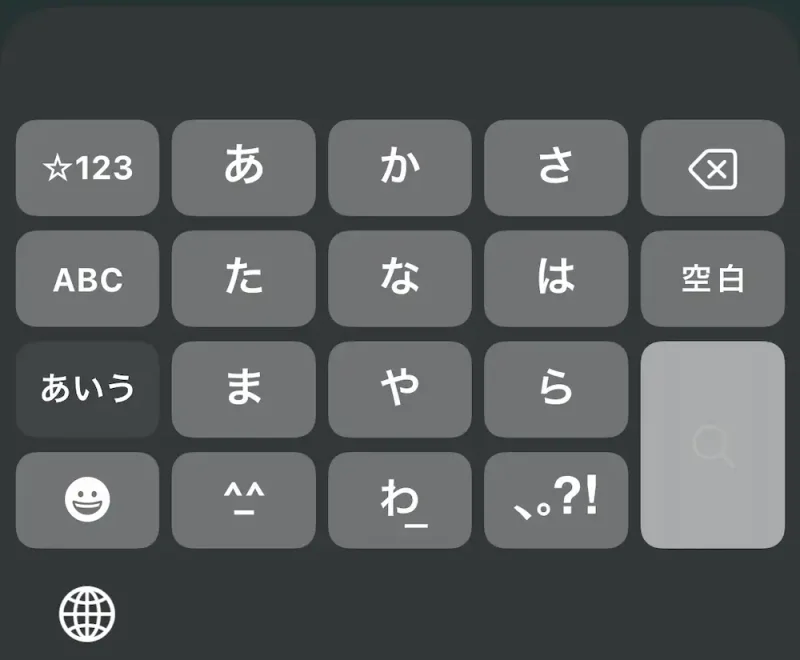
次に文字入力。ブロガーじゃなくても使う機能。iPhoneからAndroidなので、違うOSで操作感に非常に困惑しました。
画像、左側がPixel11の日本語キーボード、右側がiPhoneの日本語キーボード。PixelもiPhoneもキーボード設定でいろいろ自分好みに変更できますが、自分はこの方式が慣れているので。
iPhoneと比べキーボードの配置が異なるため、何度も文字入力をミスしたり変換ミスをしたりしています。特に、数字入力への変換ボタンです。Pixelでは左下。iPhoneでは左上に数字モードへの変更ボタンがあります。まったく配置が違うので何度も間違いました。これも設定でどうにかできるのかな?文字入力をマスターするのはまだまだ時間がかかりそう。
私の名前はボングリーン。Google Pixelを使いこなせていません。
逆に困った点③:芝生観察タイムラプスでの予期せぬ落とし穴
さらに、実体験としてちょっとした事件も起きました。 実は春に庭へ張った芝生(ナルオターフ)の成長記録として、毎朝、写真を撮ってタイムラプスを作っているのですが、スマホが変わったことで写真のファイル名が変わってしまったのです。
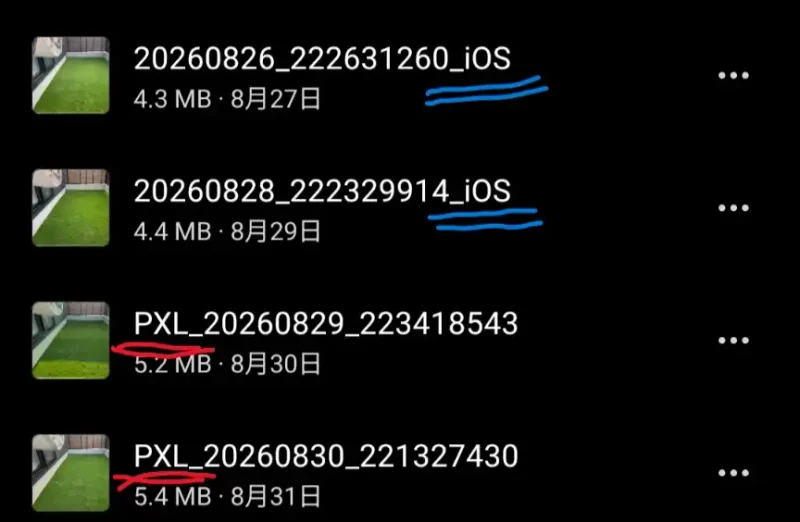
これまでiPhoneでは「…iOS」と保存されていたファイル名が、機種変更のタイミングでPixel特有の「PXL…」という名前に切り替わっています。日々の記録を綺麗に繋ぎ合わせる身としては、管理ルールや並び替えの設定を少し見直す必要がありそうです。
乗り換えて良かった!ブロガー歓喜のメリット
困った点も挙げましたが、それを補って余りあるメリットや便利機能もたくさんありました。慣れが必要ですがキーボード関係は確実に高機能です。
- キーボードの「進む(右矢印)」ボタン これはブロガーにおいて地味ながら最高の改善点です。文章を編集する際、カーソルを少しだけ右に進めたい時にこのボタンがあるだけで、微調整が格段に楽になりました。
- 誤算をカバーする「音声入力」の凄まじさ かなりこの機種は音声入力の精度が高いらしく、文書入力は音声入力を使うことでかなり速く入力可能で、ブログ活動において役立てられます。 実際このブログ内の文章も半分くらいは音声入力で入力しています。ただ普段からあまり考えてから喋らないせいで言葉に詰まったりしています。それでも、話し中に「ああ、、、」とか「えーと」みたいな言葉は無駄に文字として入力されないので助かります。
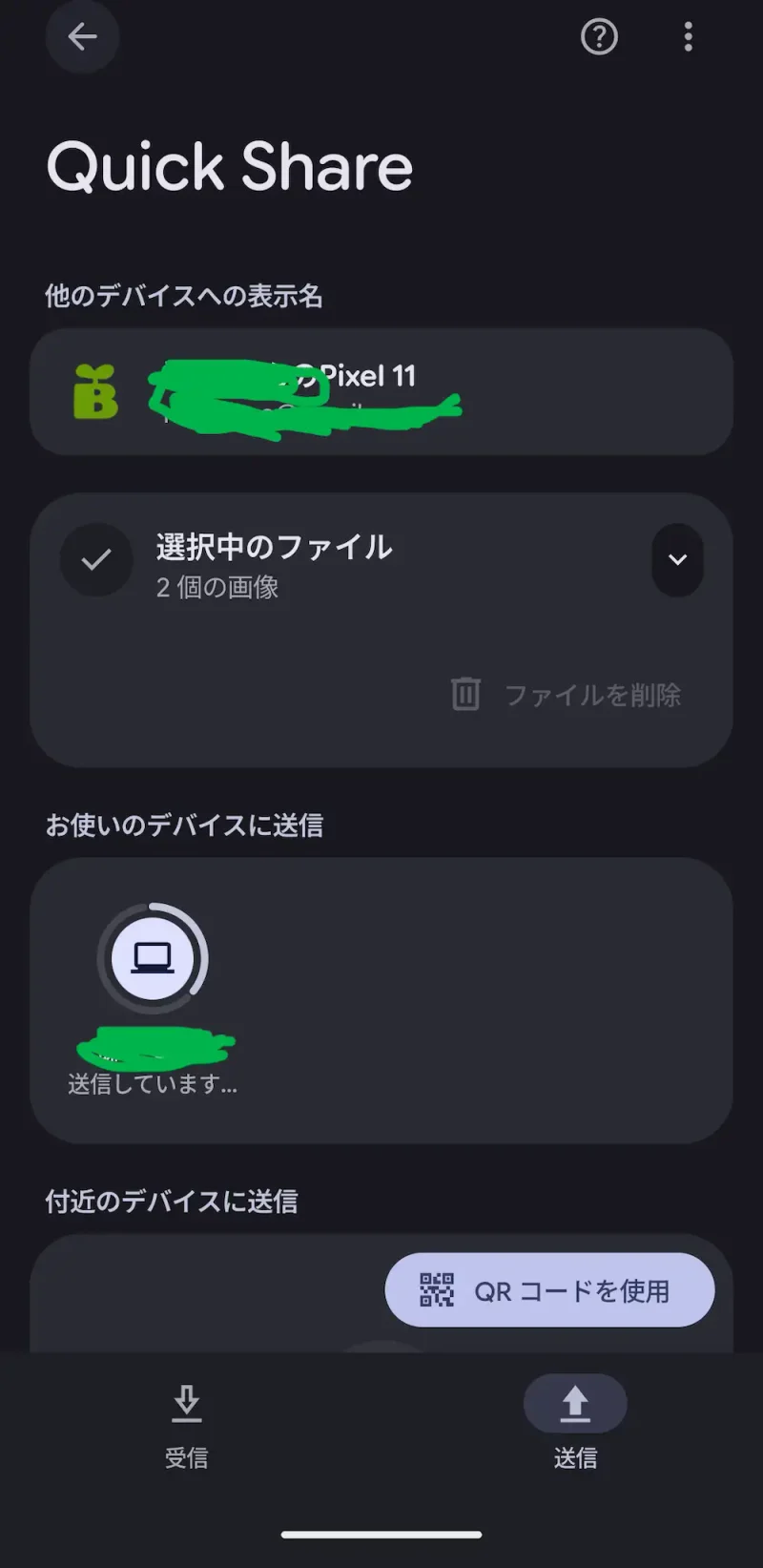
- 「Quick Share」と「スクショ機能」の快適さ パソコンとのファイル共有がQuick Shareという機能を使えば楽チンです(iPhoneで言うAirDrop)。BonGreenブログでは活動写真をふんだんに使いますのでスマホで撮影したデータをWindowsのパソコンへ素早く転送出来るのはブロガーとしてありがたいです。 そして、解説記事でよく使うスクショも、画面を下から上にスワイプして「スクリーンショット」をタップするだけでサクッと撮れます。今までのiPhoneは電源ボタンと音量キーを同時押しでスクショ撮影が出来ましたのでどうしてもスマホの持ち方変える必要がありました。これからは物理ボタンを同時押しする必要がなく、流れるように画像を用意できるので非常にスムーズです。
カメラ性能チェック:iPhone 12とPixel 11のズーム比較
我が家の外観を格段に上げてくれている、こだわり抜いた、
我が家の瓦、下から見るか?上から見るか?
下から見るか
せっかくなので、買い替えのポイントでもあったカメラのズーム性能を簡単に比較テスト。テストの被写体に選んだのは、我が家のこだわり抜いた屋根(瓦)です。地上から同じ位置で、それぞれズームして撮影し比べてみました。
スマホ同様に周囲と違う物に個性を感じる派の人間なのでこだわり抜いた瓦よければ瓦の記事もどうぞ。
これからPixel11とiPhone12の撮り比べ写真を掲げますがブログの都合上、画像はWebP形式に変換し圧縮します。なので画質はオリジナル写真より劣化していますので、画質を比べるのではなく、あくまで遠くのものをどれだけ拡大して撮影できているかの確認です。
iPhone12の最大5倍ズーム
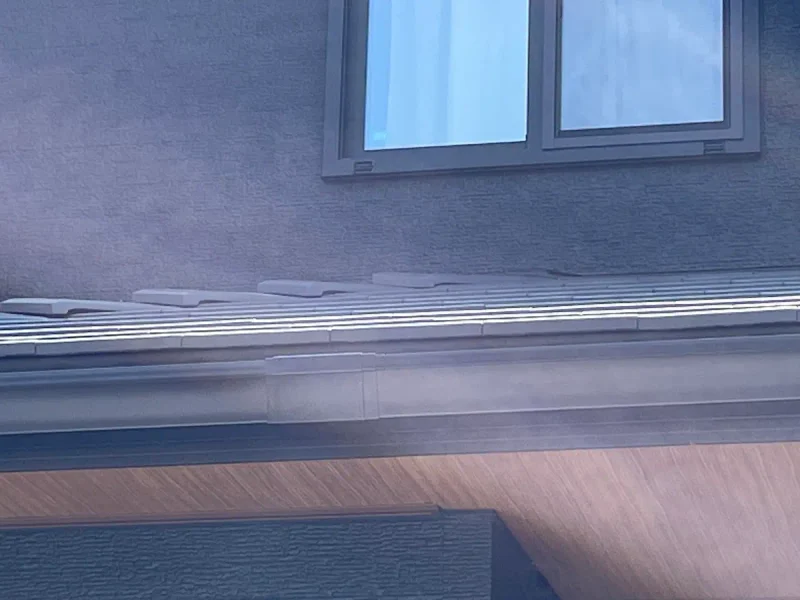
今まで使っていたiPhone 12のズームは、ある程度寄ることはできるものの、ズームしていくと瓦が少しぼやけて、いわゆる「デジタルズーム特有の粗さ」が出てしまいます。色も塗り絵?のような感じに仕上がります。が、そこそこ拡大して撮影することが出来ます。てか何気に最大倍率での撮影は初かも。
とは言え、デジタルズームで荒く写されてもなお、我が家の瓦の重厚感は残っています。
pixel11の5倍光学ズーム
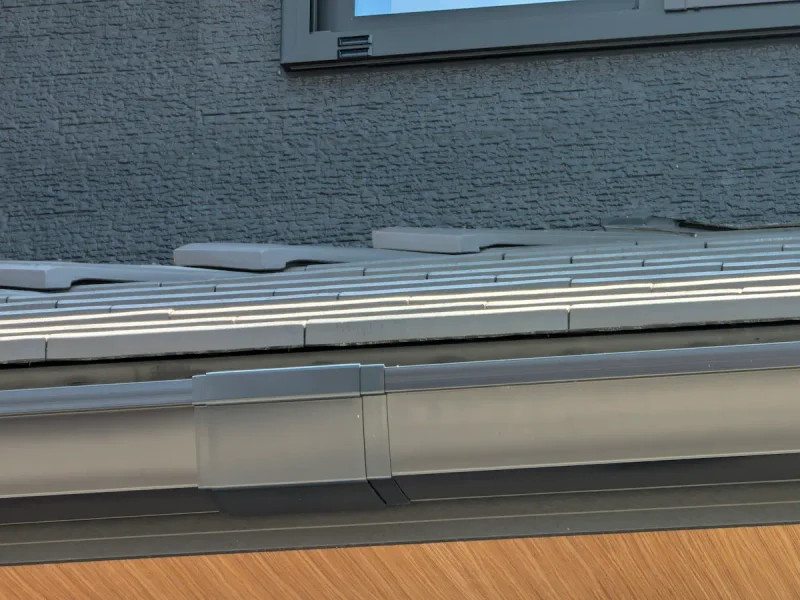
一方、新しく迎えたPixel 11でのズーム撮影がこちら。iPhone12と同様に5倍で撮影。ただpixel11には光学5倍の望遠レンズが搭載されていますので、かなり綺麗に撮影できます。
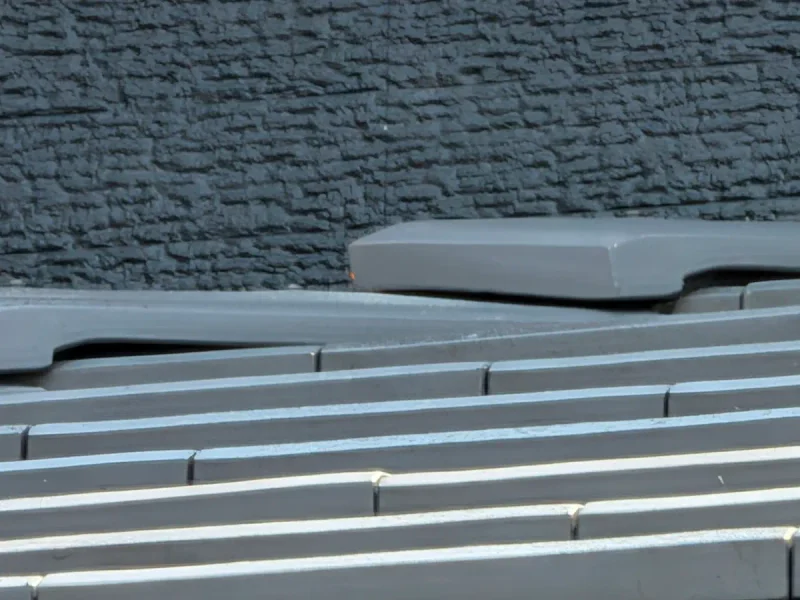
こちらはpixel11の最大ズームの30倍撮影です。御覧ください!この最大30倍ズームで捉えた、瓦を!なんという重厚感
AIを活用した超解像ズームのおかげで、地上からでも瓦の質感や重なり具合までかなりくっきりと写し出してくれました!日常的な記録やブログ用の写真として、このズーム性能の進化は非常に頼もしいです。
上から見るか
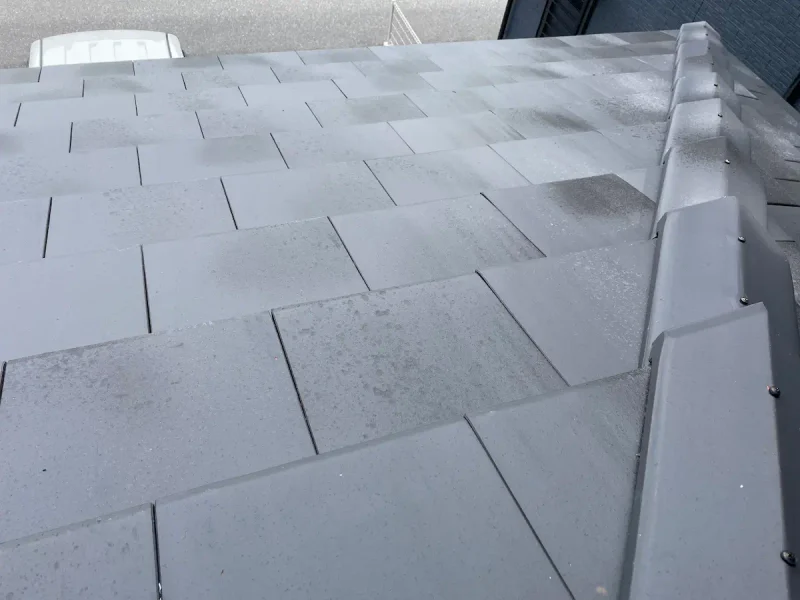
こちら2階の窓からの景色です。かなり前からこの瓦の上にある汚れ?模様?の様なものあって、以前から気になってたので確認ついでにpixel11のズームテストです。皆さんこの瓦に汚れ?ゴミ?のようなものが付着してますが分かりますか??※画像は圧縮してますので実際の写真よりかなり画質が悪いです。
光学5倍ズーム
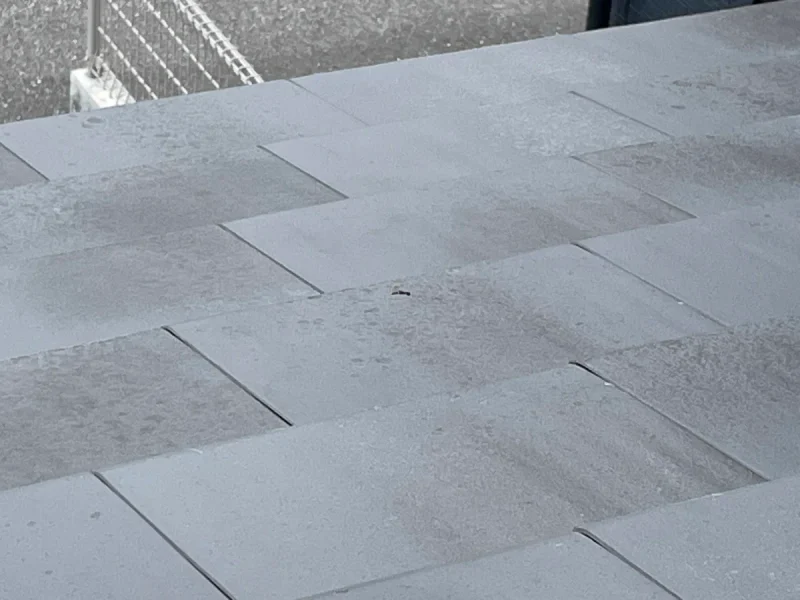
光学望遠レンズを使った5倍でようやくゴミの様なものを確認できました。
※実際の写真はもう少し鮮明です。
最大倍率30倍で撮影
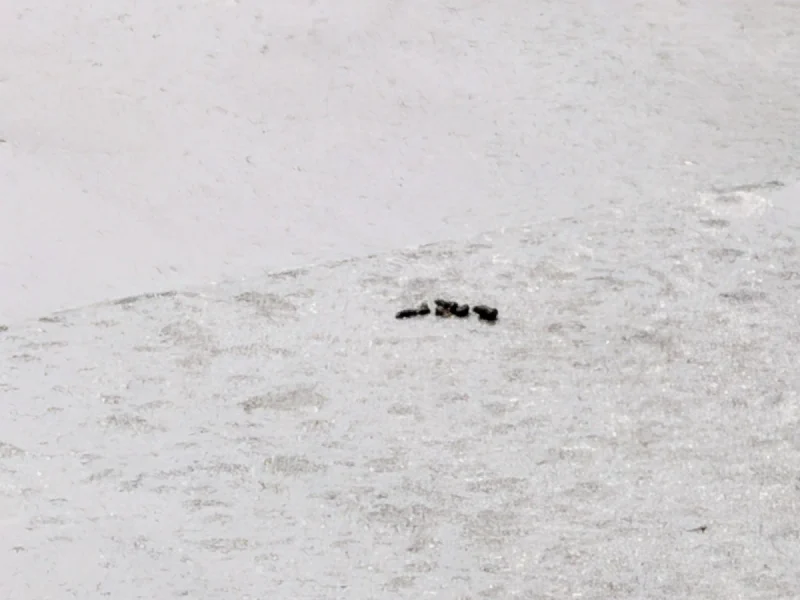
さらに最大倍率である30倍で撮影。ここまでズームできると完全に分かります。鳥の糞でしょうかね?
※実際の写真はもう少し鮮明です。
という感じにpixel11のカメラはかなり遠くのものを撮影できる機種です。
今回の記事を書いていて思ったのが、もし画質比較系レビュー記事を書く場合、できればオリジナル画質で比較したいのですがブログに掲載する場合どうすればいいんですかね?普通に添付したら容量が馬鹿でかくなってしまいそうですし。うーむ、またブログレベルアップする機会かこれは!?
これからのブログ活動の強力な相棒
まだまだ新しい環境や操作に戸惑うこともありますが、総合的に見てPixel 11は私のブログ活動を一段階引き上げてくれる強力な相棒になりそうです。 今後は、この強力なAI機能をもっと記事作成に活かしたり、新しくなったカメラで撮影した作例をブログで紹介していきたいと思います。特にマクロ撮影が対応したのでブログに載せる写真の撮り方が大きく変わると思います。
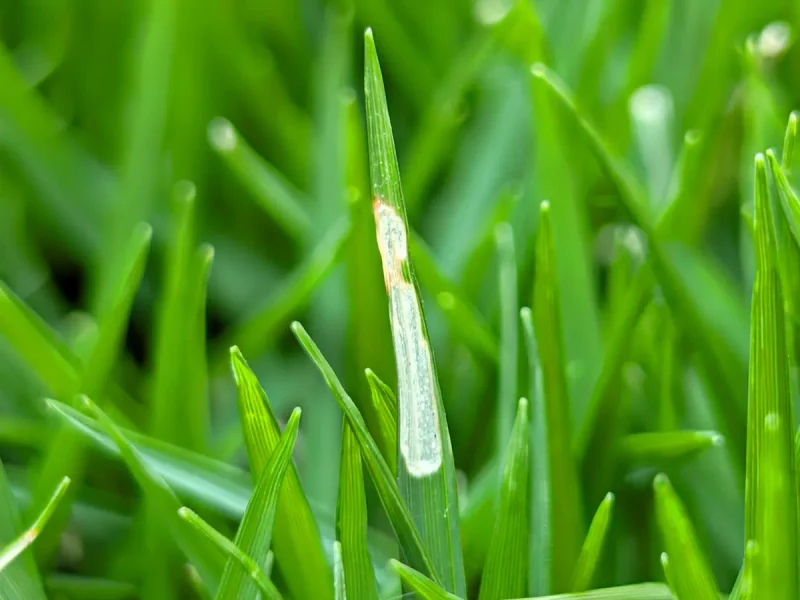
これが実際に我が家でこだわり抜いて選定した芝生「ナルオターフ」のマクロ撮影したもの。こんなに拡大して撮影できるのでかなり楽しいし、ブログに掲載する写真が一段階レベルアップします。
またブログ(Blog)からVlogへと発信の幅を広げていこうと思っていますのでこの新しいスマホPixel11と共に情報発信をしていきます。
iPhoneからAndroidへの移行を迷っている方や、ブロガー目線での使い心地が気になる方は、ぜひこれからの更新を楽しみにしていてください!
パソコンを買ったときと同様にやはり新しい端末は楽しくなりますね。
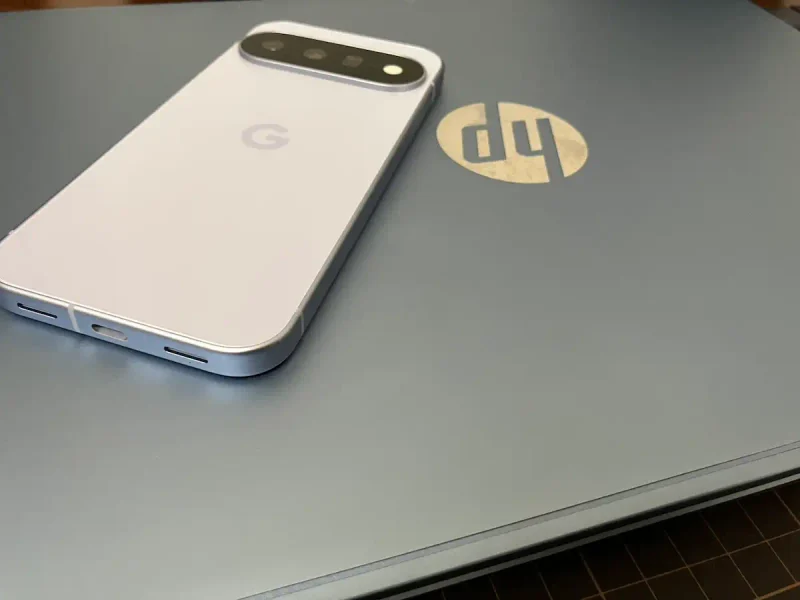
ちなみにですが購入したPixel11の色は「Frost」。愛用しているノートパソコンとかなり色見が似ているのでお気に入り。ただの拘り屋さんではありません!色見までしっかり気にしている拘り屋さんなのです!!
コメント